MetaDefender Drive .4.7 introduce Smart Scan, una nuova funzionalità che consente alle organizzazioni di configurare un flusso di lavoro di scansione basato su criteri e personalizzato in base alle proprie esigenze operative. La configurazione di Smart Scan aiutaDrive MetaDefender Drive a standardizzare la verifica dei dispositivi, a migliorare l'uniformità delle operazioni e a ottimizzare le prestazioni di scansione.
Che cos’è una scansione intelligente?
Una “Smart Scan” è una scansione configurabile, eseguibile con un solo clic, che consenteDrive MetaDefender Drive di definire esattamente le modalità di scansione dei dispositivi, selezionando i motori anti-malware, le tecnologie di sicurezza, le directory di destinazione e le istruzioni per l’operatore.
Gli amministratori possono personalizzare la visualizzazione di Smart Scan sulla dashboard configurando il nome del pulsante di scansione e le istruzioni per gli operatori. Smart Scan può essere adattato a uno specifico flusso di lavoro operativo, offrendo al contempo agli operatori un'esperienza di scansione semplice e appositamente progettata.
Un'alternativa configurabile alla scansione rapida
Smart Scan è il successore configurabile del precedente Quick Scan. Per garantire la retrocompatibilità, il pulsante nella Dashboard continua a visualizzare il nome predefinito, Quick Scan, finché un amministratore non lo rinomina.
Smart Scan consente alle organizzazioni di:
- Creare flussi di lavoro di scansione basati su criteri per specifici scenari operativi
- Selezionare i motori di scansione, le tecnologie di sicurezza e le directory di destinazione
- Personalizza la denominazione delle scansioni tramite nomi dei pulsanti e istruzioni configurabili
- Standardizzare le politiche di scansione tra i vari team e le diverse sedi
- Ridurre i tempi di scansione eseguendo la scansione solo dei motori, delle tecnologie e delle directory necessari
- Eseguire scansioni con configurazioni protette e definite dall'amministratore tramite il profilo di scansione centralizzato
Casi d'uso di Smart Scan
Ogni organizzazione ha requisiti operativi e di sicurezza diversi. Sebbene le opzioni di scansione predefinite coprano gli scenari più comuni, Smart Scan consente agli amministratori di configurare un’unica scansione basata su criteri, personalizzata in base alle esigenze della propria organizzazione.
A seconda della configurazione, Smart Scan può essere personalizzato per casi d'uso quali:
- Verifica del laptop del fornitore prima dell'accesso alla rete
- Flussi di lavoro relativi alla manutenzione produttiva
- Verifica periodica dei dispositivi utilizzando esclusivamente le tecnologie di scansione necessarie
- Politiche di scansione specifiche per reparto o sede
Come configurare una scansione intelligente
Gli amministratori possono configurare una scansione intelligente direttamente all'interno di MetaDefender Drive.
1. Apri le impostazioni di Smart Scan
Accedi a Preferenze, quindi a Scansione intelligente, nella scheda Impostazioni , per visualizzare la pagina di configurazione della Scansione intelligente.
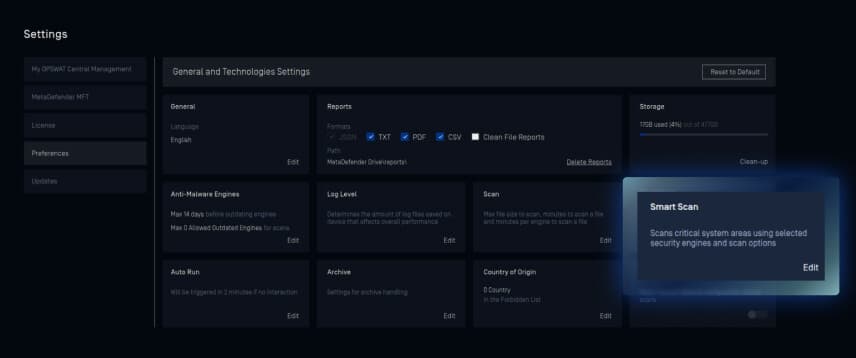
2. Configurare la politica di scansione intelligente
È possibile personalizzare Smart Scan configurando:
- Nome del pulsante "Smart Scan"
- Descrizione di Smart Scan visualizzata sulla Dashboard
- Motori anti-malware
- Tecnologie di sicurezza, tra cui la prevenzione della perdita di dati con la tecnologia Proactive DLP™, la scansione del settore di avvio, la scansione delle vulnerabilità, l'estrazione dagli archivi, la scansione del firmware e il rilevamento del paese di origine
- Ambito delle directory di Windows, comprese tutte le directory o solo quelle selezionate
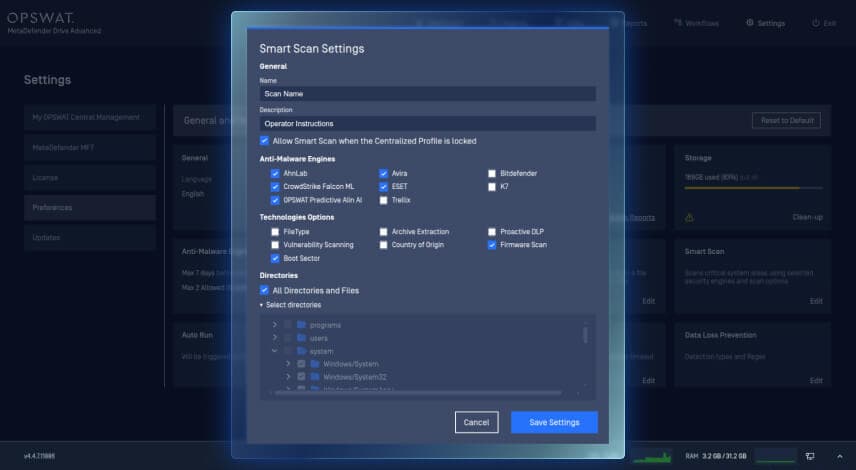
3. Salva la configurazione
Una volta configurata, fare clic su “Salva impostazioni” per salvare la politica di Smart Scan. La nuova politica sarà disponibile nella Dashboard con il nome e la descrizione del pulsante definiti.
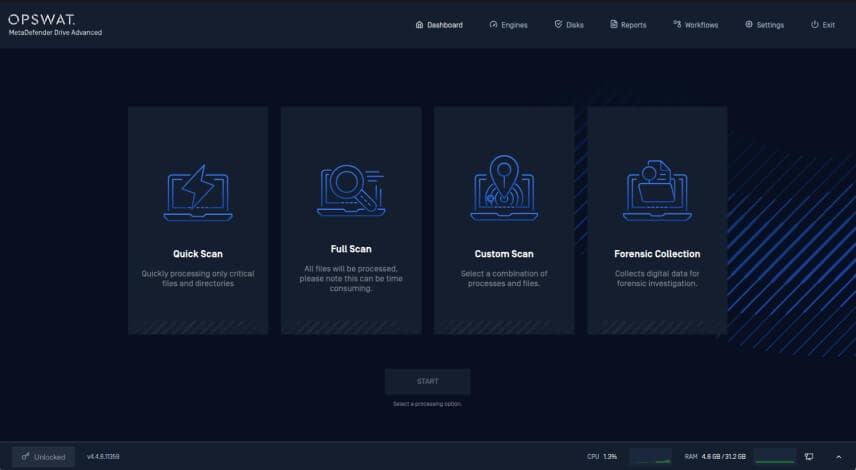
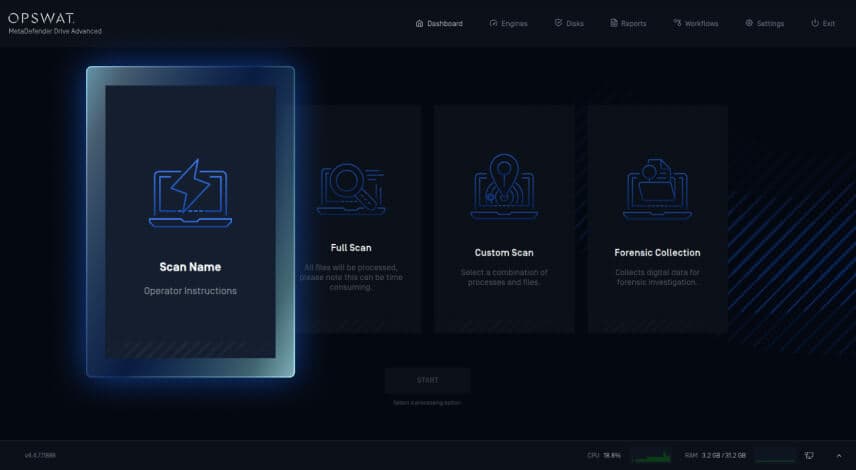
Eseguire Smart Scan sui dispositivi con profilo di scansione centralizzato bloccato
Smart Scan si integra con il Profilo di scansione centralizzato per garantire un equilibrio tra il controllo degli accessi e la produttività degli operatori, consentendo l'applicazione di politiche di scansione uniformi tra più operatori e impedendo al contempo modifiche non autorizzate alla configurazione.
Quando MetaDefender Drive bloccato dal profilo di scansione centralizzata, gli operatori possono continuare a eseguire la scansione Smart Scan predefinita. I motori di scansione, le tecnologie di sicurezza, le directory di destinazione, i nomi dei pulsanti e le istruzioni per gli operatori configurati dall'amministratore rimangono protetti e non possono essere modificati.
Dettagli di rilascio
Prodotto: MetaDefender Drive
Data di uscita: 9 luglio 2026
Note di rilascio: Per saperne di più clicca qui
Per aggiornare MetaDefender Drive, scaricare l'ultima versione di MetaDefender Drive Toolkit e seguire le istruzioni di installazione.